SIAK Yayasan
Sistem Informasi & Akuntansi Yayasan DDI Tani Aman
Dibuat: 2 Mei 2025
Update Terakhir: 25 Mei 2025
Versi: 2.1
Assalamu'alaikum Wr...Wb
Syukur Alhamdulillah atas segala Nikmat dan Karunia-NYA sehingga telah diselesaikan Sistem ini
Sholawat serta salam yang seindah-indahnya kepangkuan Baginda Agung Rosulalloh SAW
Silahkan baca baik-baik dokumentasi ini dengan teliti
Bapak/Ibu juga bisa memanfaatkan support AI yang akan menjawab secara otomatis pertanyaan seputar Sistem ini.
Jika ada yang kurang jelas, dan perlu bimbingan langsung silahkan hubungi nomor WA dibawah ini :
Kontak Person:
Abdurahmawangsah : 62 852-4649-1667
Mas Daeng : 62 821 38000 911
Dengan senang hati kami siap membantu Bapak/Ibu
Menu Tersedia
Mapping Menu :
- Halaman Login
- Dashboard
- Dashboard Siswa
- Dashboard Keuangan
- Dashboard SPMB * (On progress)
- Dashboard Absensi ** (Rencana Pengembangan)
- Dashboard Kurikulum ** (Rencana Pengembangan)
- Master
- Identitas Sekolah
- Master Data
- Tahun Ajaran
- Rombel
- Kelas
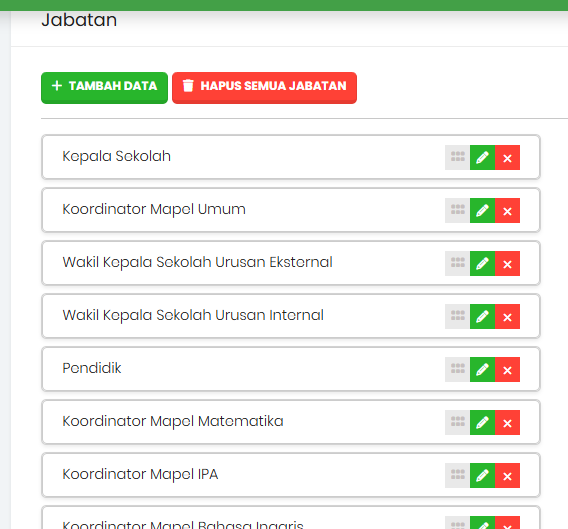
- Jabatan
- Data Keuangan
- Tagihan Siswa
- Jenis Pendapatan
- Pembayar
- Setting Invoice
- Manajemen
- Guru & Staff
- Siswa
- Ubah Status Siswa
- Riwayat Status Siswa
- Keuangan
- Pendapatan
- Pendapatan
- Pembayaran Siswa
- Pendapatan Lain
- Pengeluaran
- Kategori
- Rekanan
- Pengeluaran
- Setting Invoice
- Utang Pegawai
- Penyesuaian Kas
- Laporan
- Laporan Kas
- Laporan Laba Rugi
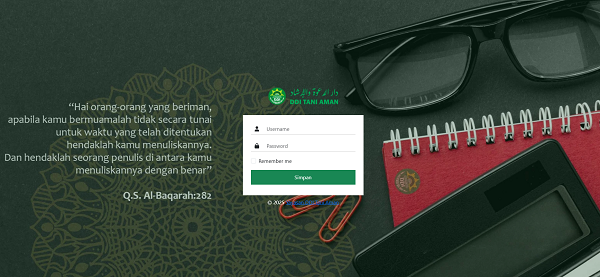
Halaman Login
- Website
- Yayasan : Klik Disini
- KB/TK/TQA (PAUD) : Login PAUD
- Tahfidz Qur'an : Program Tahfidz (**)
- Madrasah Ibtidaiyah (MI) : Login MI
- Madrasah Tsanawiyah (MTS) : Login MTS
- Madrasah Aliyah (MA) : Login MA
- Media Online : www.dditaniaman.com
- Media Sosial : www.addariyah.dditaniaman.com
- SPMB : www.spmb.dditaniaman.com SPMB berlaku untuk semua jenjang mulai dari PAUD s/d MA
- Role Login Kecuali Web Media & SPMB, berikut role yang bisa login ke SIAK YAYASAN DDI TANI AMAN :
- Pengurus Harian Yayasan
- Kepala Sekolah
- Admin/Bendahara Sekolah
- Guru dan Staff
- Wali Murid (Dalam Pengembangan)
- Siswa (Dalam Pengembangan)
Web Media & SPMB
- Credential
Setelah diinput oleh Admin sekolah masing-masing.
Demi keamanan dan kenyamanan bersama, segera ganti Password setelah Bpk/Ibu berhasil Login.
Langkah 1 : Identitas Sekolah
Pertama kali yang harus Bapak/Ibu lakukan sebelum melanjutkan ke tahap sebelumnya
Adalah melakukan edit Identitas Sekolah sesuai kebutuhan. (Dummy tersedia, hanyalah contoh)
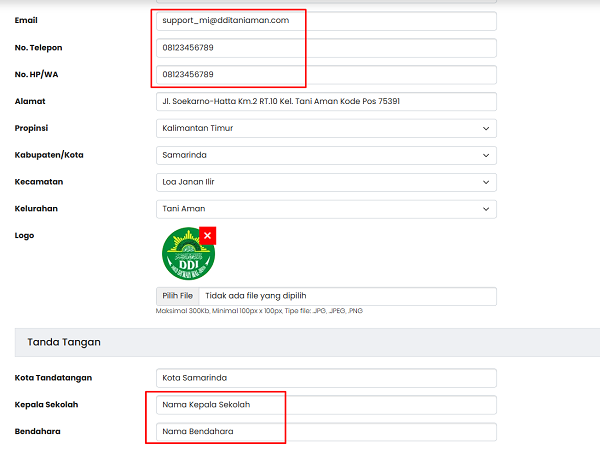
Klik Menu : MASTER > Identitas Sekolah
Formulir Wajib Edit
- No. Telepon
- Nomor WA
*) Diperlukan untuk notifikasi setiap ada pendaftar baru di SPMB dan pembayaran siswa melalui transfer.- Nama Kepala Sekolah
- Nama Bendahara
*) Diperlukan untuk Generate Invoice otomatis setiap ada pembayaran masuk.- Menu Sosial Media
Klik SIMPAN setelah melakukan perubahan
Lihat gambar:
Langkah 2 : Master Data
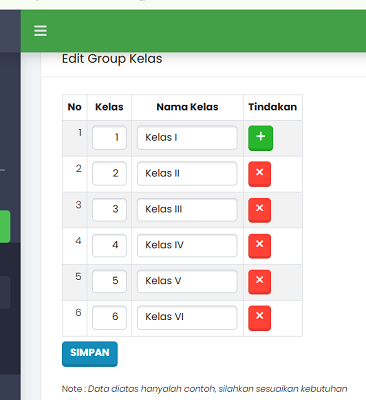
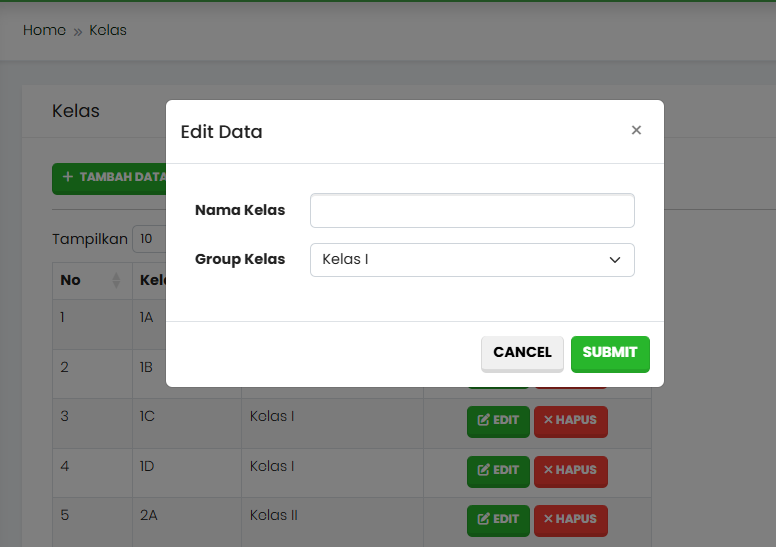
Klik Menu : MASTER > Master Data
(Dummy tersedia, hanyalah contoh), silahkan disesuaikan sesuai kebutuhan
1. Tahun Ajaran
2. Rombel (Group Kelas)
Langkah 3 : Data Keuangan
Klik Menu : MASTER > Data Keuangan
(Dummy tersedia, hanyalah contoh), silahkan disesuaikan sesuai kebutuhan
- Tagihan Siswa
- Jenis Pendapatan
- Pembayar *) Diperlukan untuk notifikasi setiap ada pendaftar baru di SPMB dan pembayaran siswa melalui transfer.
- Setting Invoice *) Diperlukan untuk Generate Invoice otomatis setiap ada pembayaran masuk.
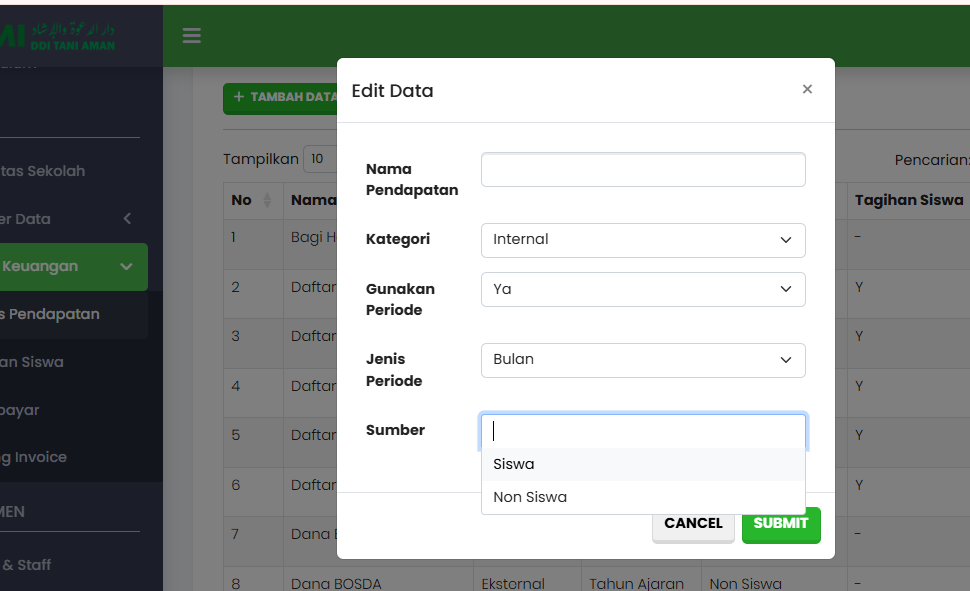
- 1. Jenis Pendapatan
- Jenis Pendapatan dipisahkan menjadi 2 kategori.
- Internal : Berasal dari Siswa (SPP, Infaq Siswa, Uang SPMB dll)
- Exsternal : Sumber dari Non Siswa (Dana BOS, BOSDA, Infaq dll)
- Periode tagihan untuk memudahkan pembuatan tagihan secara rutin (Tahunan, Semester atau Bulanan).
Pilih tidak jika untuk pembuatan yang bersifat insidental - Tagihan siswa dapat dikelompokkan menjadi dua bagian utama: tagihan siswa baru (untuk siswa yang baru masuk ke sekolah) dan tagihan periodik (untuk siswa yang sudah bersekolah).
- Menu penambahan Jenis Pendapatan : Data Keuangan > Jenis Pendapatan > Tambah Data
- 2. Tagihan Siswa
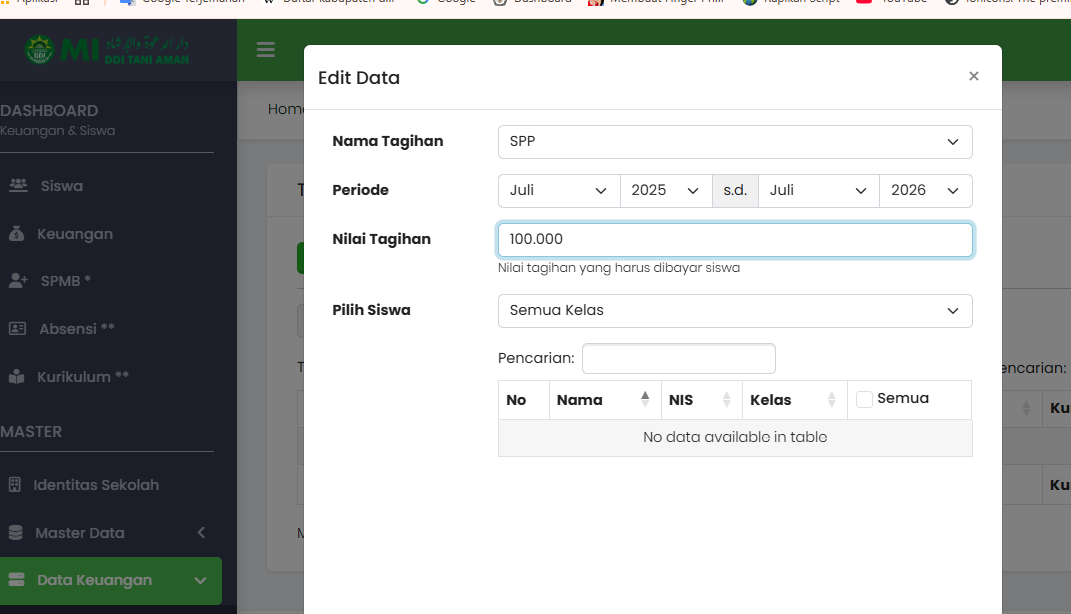
- Tagihan siswa adalah kewajiban pembayaran yang harus dilunasi oleh siswa kepada sekolah.
- Tagihan ini biasanya mencakup berbagai komponen biaya, seperti SPP (Sumbangan Pendidikan Siswa), uang pangkal, biaya kegiatan ekstrakurikuler, dan biaya lainnya yang ditetapkan oleh sekolah.
- Tagihan siswa dapat dikelompokkan menjadi dua bagian utama: tagihan siswa baru (untuk siswa yang baru masuk ke sekolah) dan tagihan periodik (untuk siswa yang sudah bersekolah).
- Menu penambahan Tagihan Siswa : Data Keuangan > Tagihan Siswa > Tambah Data
- 3. Pembayar
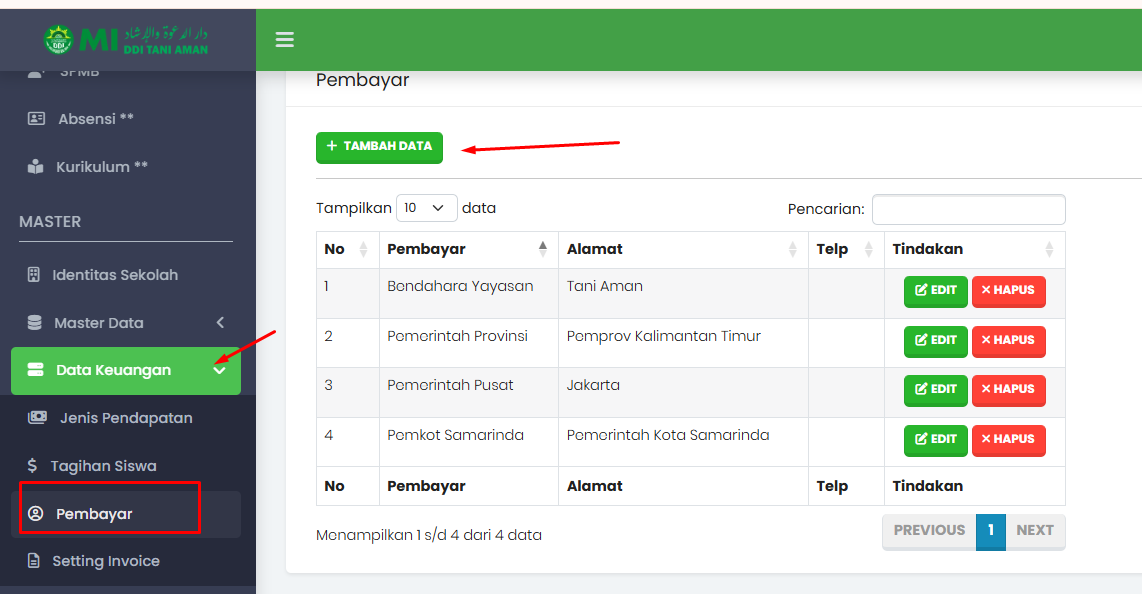
- Pembayar adalah pihak eksternal yang melakukan pembayaran kepada sekolah seperti (Bendahara Yayasan, Pemerintah Pusat, Pemprov, Pemkot dll)
- Data Pembayar bisa dibuat diawal, atau pada saat melakukan pencatatan Pendapatan masuk.
- Untuk memudahkan sebaiknya Pembayar (eksternal) yang sering melakukan pembayaran kepada sekolah dimasukkan data pembayar terlebih dahulu.
- Menu penambahan Pembayar : Data Keuangan > Pembayar > Tambah Data
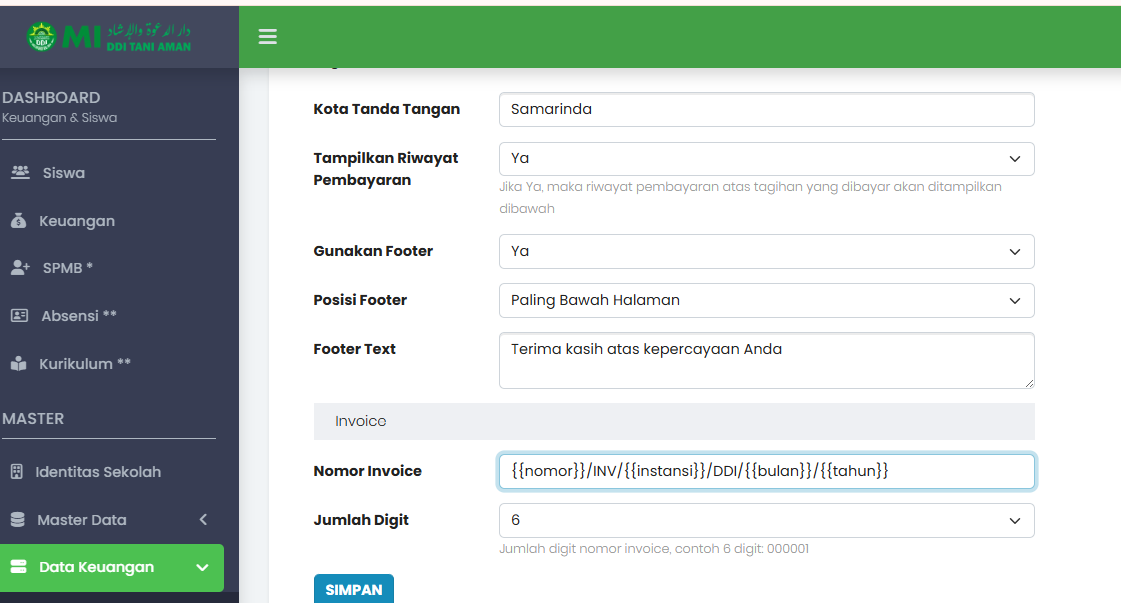
Edit sesuai kebutuhan, untuk Logo dan Nomor Invoice tidak bisa diedit
Langkah 4 : Manajemen
Data Pegawai (Guru & Staff) dan Siswa wajib diinput terlebih dahulu sebelum bisa menjalankan Tagihan Siswa atau Utang Pegawai
- Guru & Staff
- Siswa
- Ubah Status Siswa
- Riwayat Status Siswa
- 1. Guru & Staff
- Memuat data Pegawai (Mulai dari Kepala Sekolah, Pendidik dan Staff)
- Input data Pegawai bisa dilakukan manual atau import excel.
- Klik Menu Manajemen > Guru & Staff > Tambah Data
- Isi Form yang tersedia
- NIP wajib diisi : Digunakan sebagai username
- Nomor HP diisi dengan nomor WA valid. Contoh penulisan yang benar : 6281234567890 (jangan awali +62 atau 0)
- Email wajib diisi dengan email valid
- Jabatan : Pilih yang diinput sebelumnya, jika tidak ada buat jabatan baru di Master > Master Data > Jabatan
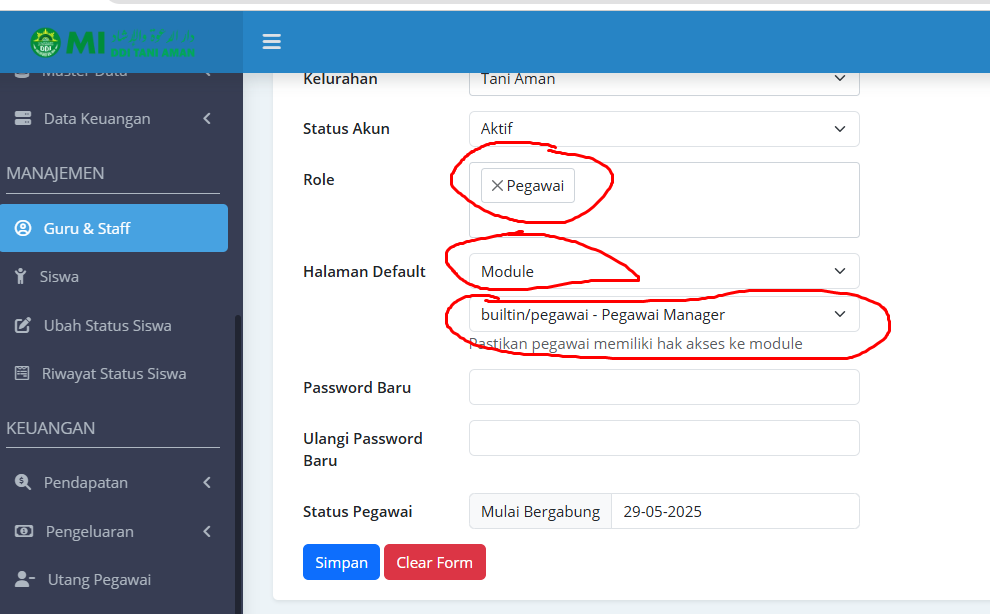
- Untuk Pegawai biasa (Non Admin/Kepala Sekolah/Bendahara pastikan Role, Halaman default dipilih sesuai gambar dibawah :
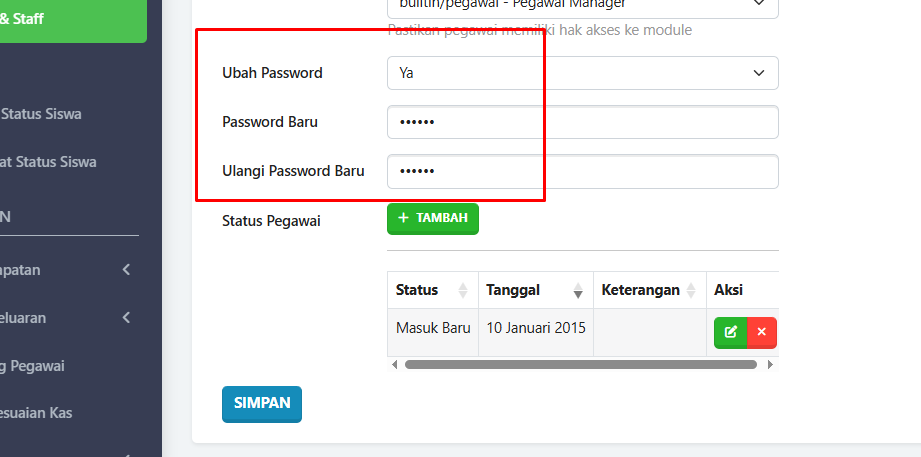
- Untuk Password, sebaiknya diisi default agar mudah. Contoh : pas1234, dan pastikan ybs segera merubah setelah login
- Klik tombol Simpan jika hanya menyimpan saja.
- Klik tombol Simpan & Kirim Notif jika ingin menyimpan dan memberitahukan kepada pegawai ybs. Pegawai yang bersangkutan mendapatkan notifikasi melalui WA Username dan Password untuk login
- Klik tombol Clear Form jika mengulang kembali tanpa menyimpan.
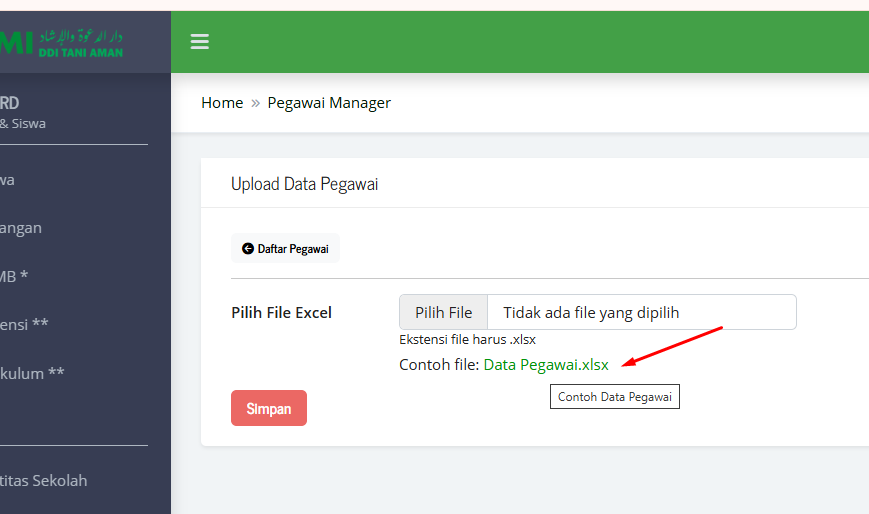
- Klik Menu Manajemen > Guru & Staff > Upload Excel
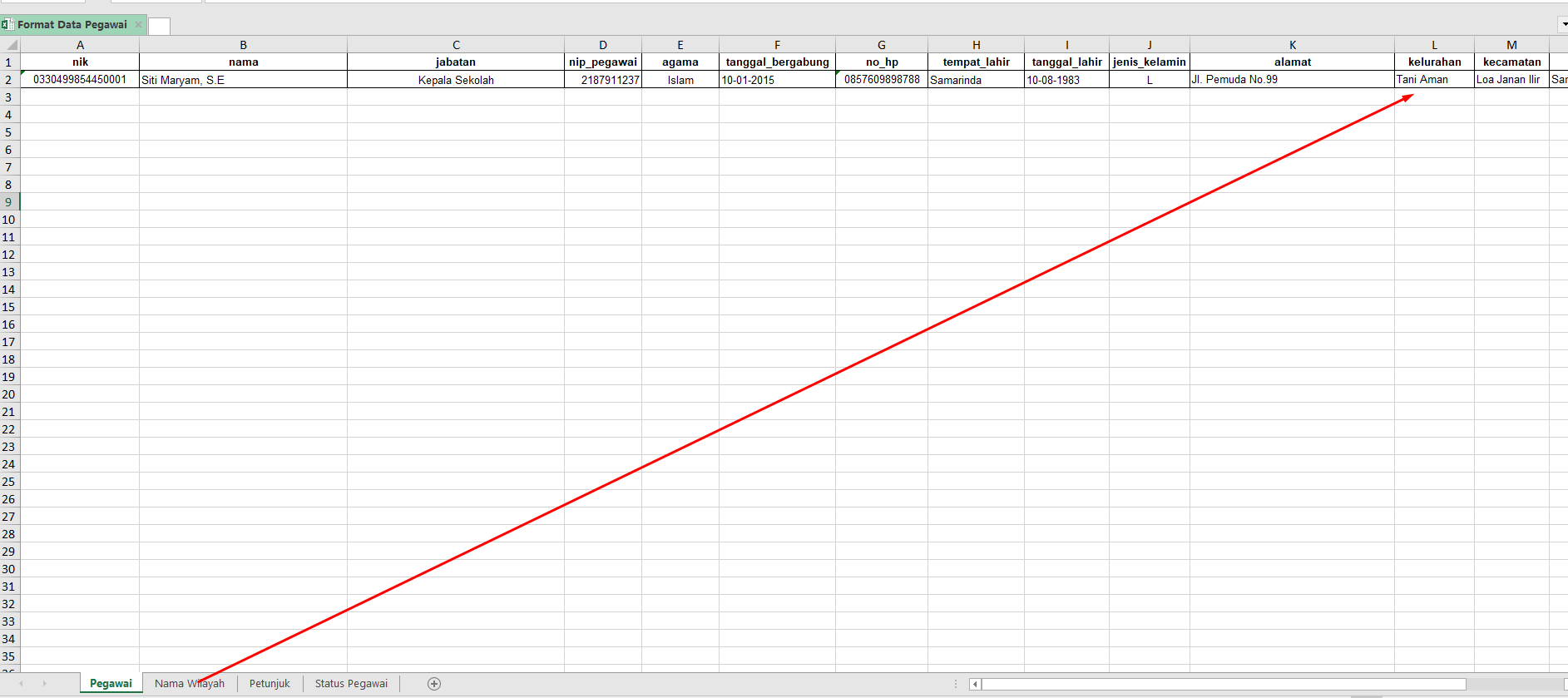
- Pastikan Anda sudah memiliki contoh Form Data Pegawai
- Jika belum, silahkan download di contoh file : Data Pegawai.xlsx
- Petunjuk Pengisian :
- Dilarang merubah nama sheet
- Baris pertama file excel harus disertakan, dan tidak boleh dirubah, karena akan diidentifikasi sebagai nama kolom tabel database
- Dilarang merubah nama sheet
- Kolom kelurahan, kecamatan, kabupaten, dan propinsi harus diisi (Copy Paste) menggunakan data sheet Nama Wilayah atau lihat contoh
- Data yang akan dibaca sistem hanya data yang ada pada sheet Pegawai
- Setelah import selesai, silahkan cek kembali pada data pegawai.
Lakukan edit jika perlu penyesuaian
- Input Manual Data Pegawai
- Import Excel Data Pegawai
- 2. Siswa
- Memuat data Siswa (Data Siswa, Status dan Orang Tua)
- Input data Siswa juga bisa dilakukan manual atau import excel.
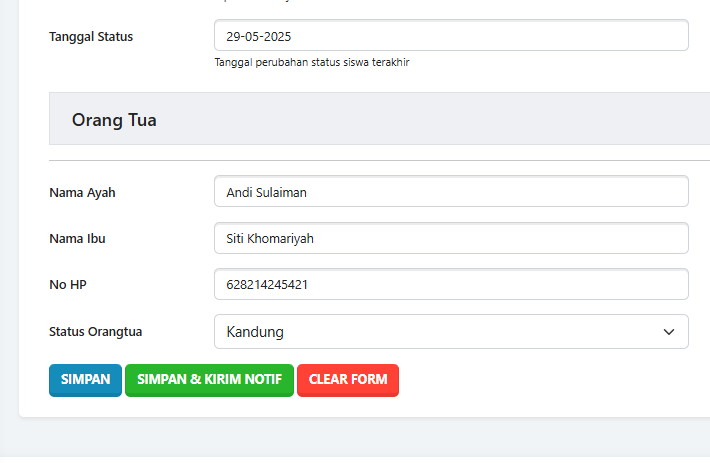
- Klik Menu Manajemen > Siswa > Tambah Data
- Isi Form yang tersedia
- NISN wajib diisi : Digunakan sebagai username siswa nantinya sebagai absensi
- Nomor HP Orang tua wajib diisi dengan nomor WA valid. Contoh penulisan yang benar : 6281234567890 (jangan awali +62 atau 0)
- Status awal siswa disesuaikan dengan kondisi saat ini.
- Klik tombol Simpan jika hanya menyimpan saja.
- Klik tombol Simpan & Kirim Notif jika ingin menyimpan dan memberitahukan kepada orang tua/wali murid ybs.
- Klik tombol Clear Form jika mengulang kembali tanpa menyimpan.
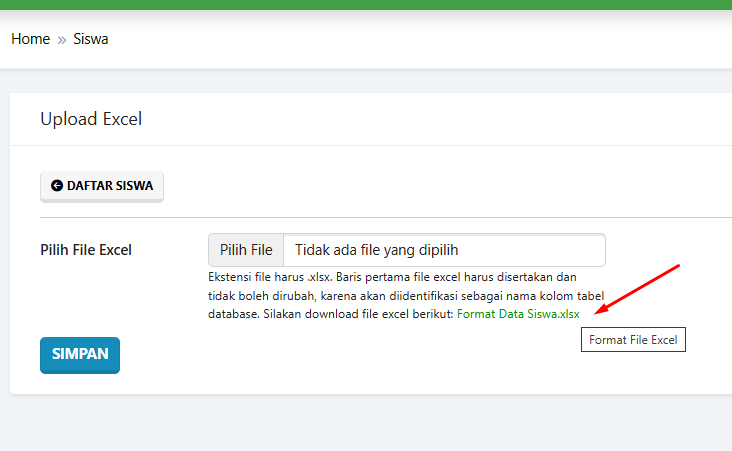
- Klik Menu Manajemen > Siswa > Upload Excel
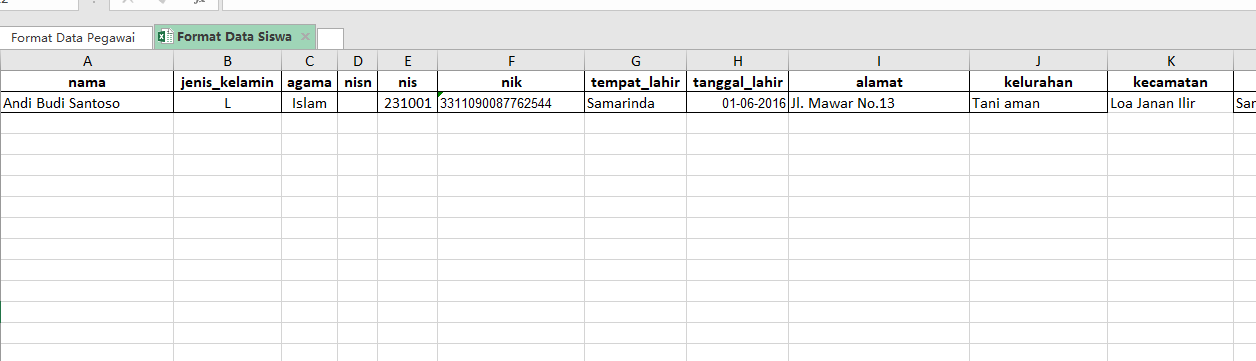
- Pastikan Anda sudah memiliki contoh Form Data siswa
- Jika belum, silahkan download di contoh file : Format Data Siswa.xlsx
- Petunjuk Pengisian :
- Dilarang merubah nama sheet
- Baris pertama file excel harus disertakan, dan tidak boleh dirubah, karena akan diidentifikasi sebagai nama kolom tabel database
- Dilarang merubah nama sheet
- Kolom kelurahan, kecamatan, kabupaten, dan propinsi harus diisi (Copy Paste) menggunakan data sheet Nama Wilayah atau lihat contoh
- Data yang akan dibaca sistem hanya data yang ada pada sheet Siswa
- Setelah import selesai, silahkan cek kembali pada data siswa.
Lakukan edit jika perlu penyesuaian
- Input Manual Data Siswa
- Import Excel Data Siswa
- 3. Ubah Status Siswa
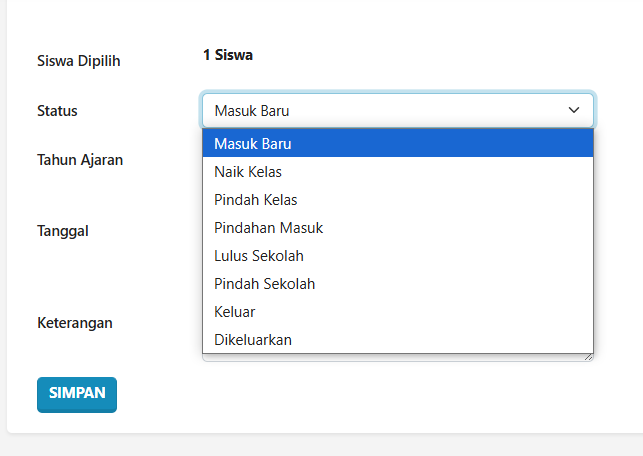
- Perubahan bisa dilakukan massal atau personil siswa
- Pilihan perubahan yang tersedia --> lihat gambar dibawah :
- Klik tombol Simpan
- Hasil perubahan status bisa dilihat di 4. Riwayat Status Siswa
- Pilihan Siswa dan Pencarian Cerdas

Langkah 5 : Kategori Pengeluaran
Klik Menu : KEUANGAN > Pengeluaran > Kategori
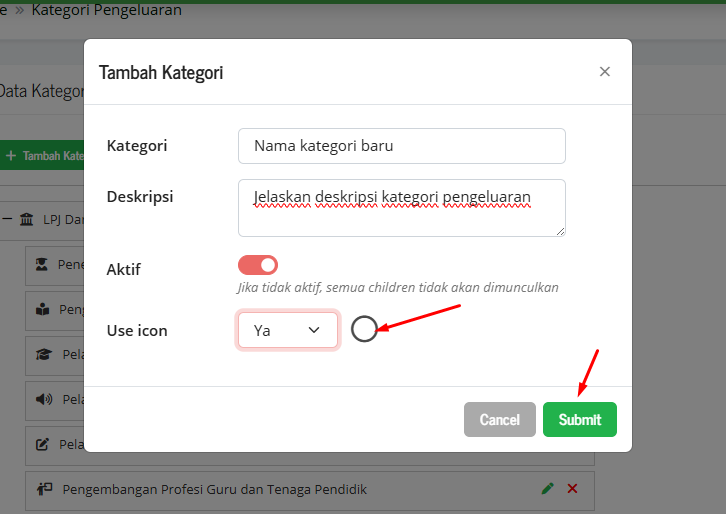
- Klik tombol Tambah Kategori untuk menambah Kategori
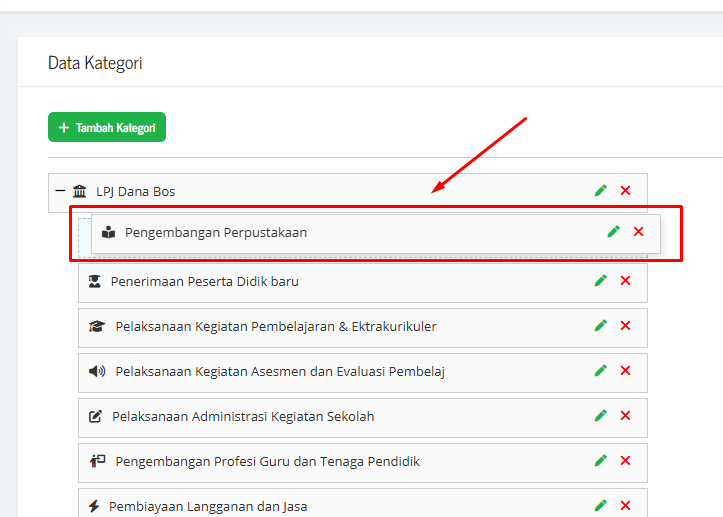
- Kategori baru otomatis tersimpan paling atas
- Silahkan Drag & Drop untuk menentukan Kategori >> Sub Kategori >> Sub Sub Kategori dan seterusnya
- Dummy data yang ada hanyalah contoh, silahkan sesuaikan dengan kebutuhan (Edit, Tambah atau Hapus)
langkah 6 : Rekanan
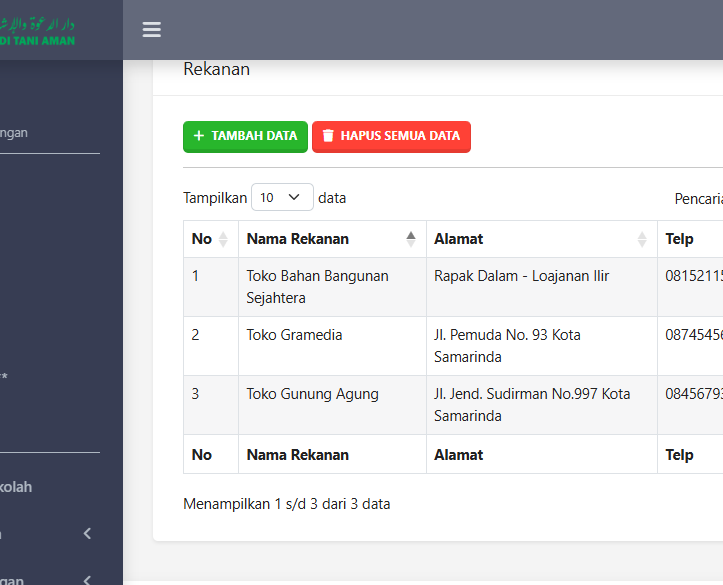
- Rekanan pada prinsipnya hampir sama dengan Modul Pembayar
- Rekanan adalah pihak eksternal/supplier dari mitra sekolah seperti (Toko Buku, Toko Foto Copy, Percetakan, Toko Bangunan dll)
- Data Rekanan bisa dibuat diawal, atau pada saat melakukan pencatatan pengeluaran.
- Untuk memudahkan sebaiknya Rekanan (eksternal) yang sudah menjadi supplier sekolah dimasukkan data rekanan terlebih dahulu.
- Menu penambahan rekanan : KEUANGAN > pengeluaran > Pembayar > Rekanan
Langkah 7 : Penyesuaian Kas
Proses ini melibatkan rekonsiliasi bank, pencatatan transaksi yang belum diakui, koreksi kesalahan, dan penyesuaian saldo akun yang tidak sesuai dengan keadaan sebenarnya.
Dengan melakukan penyesuaian kas, lembaga dapat menyusun laporan keuangan yang lebih akurat dan membuat keputusan yang lebih tepat. .
- Proses Penyesuaian Kas:
- Pencatatan Awal: penyesuaian untuk laporan keuangan saat ini yang mencerminkan posisi keuangan yang sebenarnya di akhir periode akuntansi.
- Rekonsiliasi Bank: Proses membandingkan catatan keuangan internal Sekolah dengan Yayasan atau dengan laporan bank untuk mengidentifikasi perbedaan.
- Jurnal Penyesuaian: Mencatat perbedaan antara saldo kas dalam pembukuan dan saldo kas di bank dengan menggunakan jurnal penyesuaian.
- Pencatatan Transaksi yang Belum Dicatat: Mencatat transaksi yang belum diakui dalam jurnal, seperti pendapatan yang belum diterima atau beban yang belum dibayarkan.
- Koreksi Kesalahan: Mengoreksi kesalahan pencatatan sebelumnya dengan melakukan penyesuaian pada akun yang terkait.
Penting !!!
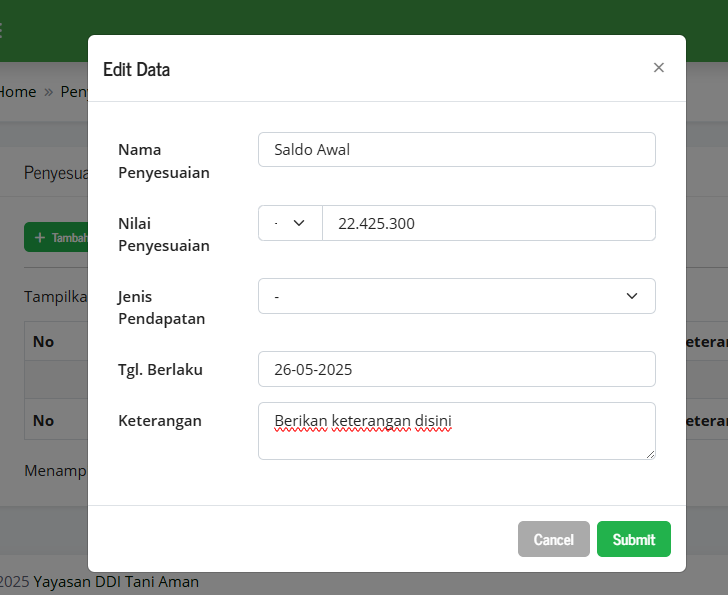
- Sebelum melakukan pencatatan keuangan (pendapatan dan pengeluraran) maka perlu melakukan penyesuaian kas saat ini
- Klik tombol Tambah Data
- Nama penyesuaian disesuaikan dengan kondisi saat ini
Screenshot:
Pencatatan Pendapatan
Pencatatan pengeluaran
Laporan
Penutup
Mencatat dan membukukan merupakan perintah Allah SWT dalam Al-Quran Surat Albaqarah ayat 282
"Wahai orang-orang yang beriman! Apabila kamu melakukan utang piutang (bertransaksi) untuk waktu yang ditentukan, hendaklah kamu menuliskannya (mencatat dan membukukannya)."
Semoga Sistem Informasi & Akuntansi Yayasan (SIAK) DDI TANI AMAN ini bisa memberikan kemanfaatan Fi dunya wal akhirah
Sistem ini jauh dari kata SEMPURNA. Karena kesempurnaan hanyalah milik Allah Azza wa Jalla
Secara periodik, kami akan terus berikhtiar mengembangkan sistem ini sesuai kebutuhan dan perkembangan zaman.
Wassalamu'alaikum wr wb...
Team IT